
Android Auto bricht ständig ab und diese 3 Fixes helfen dauerhaft
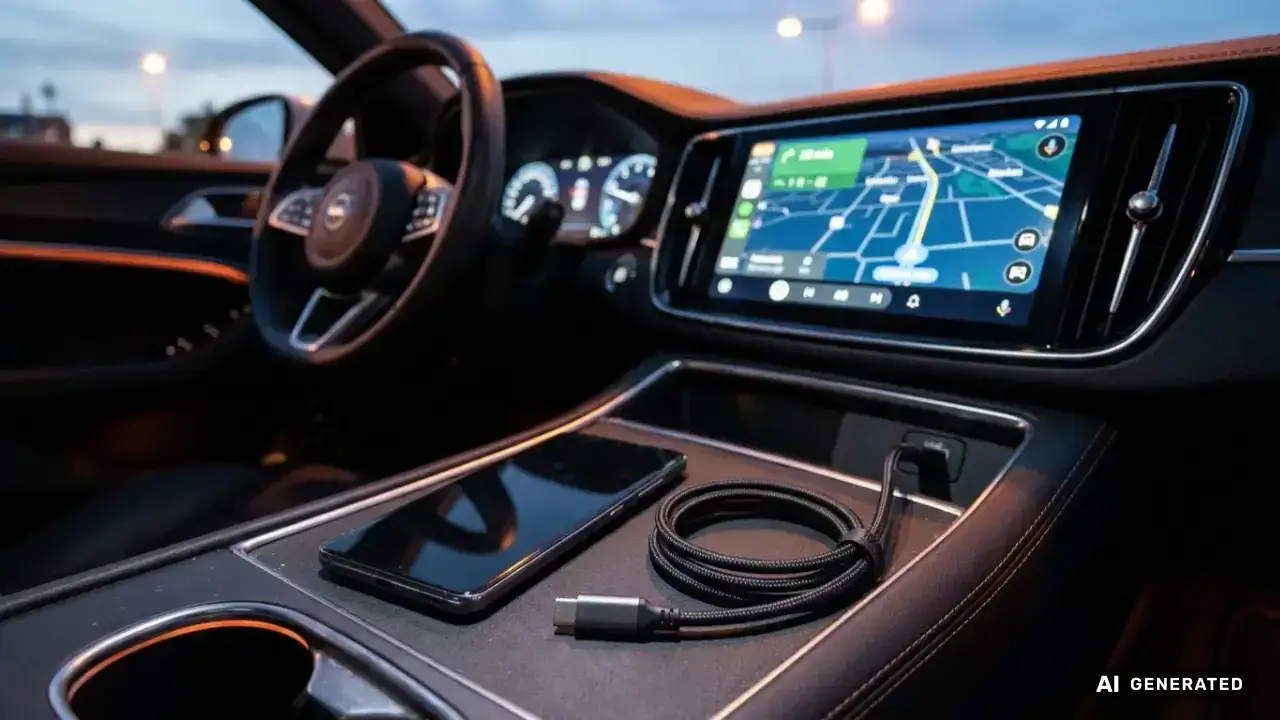
Wenn Android Auto mitten auf der Autobahn aussteigt, liegt das selten an einem defekten Autoradio. Meist kappt das Smartphone selbst die Verbindung über aggressive Akku-Sparmodi, reine Ladekabel oder ungewollte WLAN-Wechsel. Erst wenn du diese drei Systembremsen bei Energieverwaltung, Datenleitung und Funkkanal gezielt abschaltest, läuft deine Navigation ohne nervige Neustarts durch.
Akku-Optimierung komplett abschalten
Die Hintergrund-Akkuoptimierung unter Android beendet die Android-Auto-App während aktiver Fahrten regelmäßig, sobald das Smartphone-Display gesperrt bleibt. Das Betriebssystem hält die Projektoberfläche eben fälschlicherweise für einen inaktiven Stromfresser.
Auf einem Google Pixel öffnest du dazu die Systemeinstellungen und navigierst über Apps und Android Auto zum Punkt Akkunutzung der App. Dort stellst du den Regler von Optimiert auf Uneingeschränkt um. Bei einem Samsung Galaxy mit One UI versteckt sich dieselbe Option unter Einstellungen, Apps, Android Auto und Akku als Punkt Nicht eingeschränkt.
Vergiss dabei nicht die Google Play-Dienste. Diese Systemkomponente steuert den Datenaustausch zwischen Telefon und Fahrzeug-Display im Hintergrund. Danach bleibt der Prozess wach.
Warum billige USB-Kabel die Datenbrücke kappen
Viele günstige Ladekabel verzichten auf abgeschirmte Datenleitungen für den USB-2.0-Standard mit 480 Megabit pro Sekunde und verursachen bei Android Auto sofortige Verbindungsabbrüche. Der Akku lädt trotzdem ganz normal.
Genau diese Kombination führt viele Autofahrer auf die falsche Fährte. Solange das Ladesymbol auf dem Sperrbildschirm leuchtet, wirkt das Kabel durchaus intakt. Sobald aber gleichzeitig Kartenmaterial von Google Maps, Sprachbefehle und Musik-Streams durch die Leitung laufen, reicht eine kleine Bodenwelle für den kompletten Aussetzer.
Google empfiehlt für kabelgebundenes Android Auto ausdrücklich ein zertifiziertes Datenkabel unter einem Meter Länge ohne USB-Hub oder Verlängerungsadapter. Ein gutes 90-Zentimeter-Datenkabel kostet unter zehn Euro und spart dir im Alltag deutlich mehr Nerven als ein zwei Meter langes Schreibtisch-Ladekabel auf der Mittelkonsole. Kontrolliere vor dem Neukauf aber zunächst die USB-C-Buchse am Smartphone mit einem Holz- oder Kunststoffzahnstocher auf festgedrückte Hosentaschen-Fusseln.
WLAN-Wechsel im Auto stoppen
Kabelloses Android Auto überträgt das Bildsignal über eine direkte 5-Gigahertz-WLAN-Verbindung zwischen Smartphone und Infotainment-System, während Bluetooth nur den ersten Verbindungsaufbau anstößt. Nur funkt genau dazwischen oft die eigene Netzwerk-Automatik.
Das erste Problem entsteht direkt in der Einfahrt oder Garage. Dein Smartphone klammert sich noch an das Heim-WLAN und verzögert die Übergabe an das Fahrzeug. Deaktiviere in den WLAN-Details deines Heimnetzwerks testweise die Option Automatisch verbinden oder schalte Systemhilfen wie Intelligentes WLAN beziehungsweise Adaptive Konnektivität ab.
Unterwegs greift die zweite Falle. Weil das Fahrzeug-WLAN keinen eigenen Internetzugang liefert, springen manche Smartphones automatisch auf bekannte öffentliche Hotspots um. Bei Apple CarPlay sorgt eine ähnliche WLAN-Automatik übrigens für vergleichbare Aussetzer, wenn das iPhone parallel nach freien Netzen sucht. Prüfe außerdem im Menü deines Infotainments oder Funk-Adapters, ob das 5-Gigahertz-Band aktiv ist, da das ältere 2,4-Gigahertz-Band im dichten Stadtverkehr schnell überlastet ist.
Schnelle Fehler-Diagnose
Anhand des genauen Zeitpunkts eines Verbindungsabbruchs lässt sich bei Android Auto direkt eingrenzen, ob Energieverwaltung, USB-Kabel oder Funkmodul schuld sind. Das spart dir langes Rätselraten.
| Fehlerbild im Auto | Wahrscheinliche Ursache | Dauerhafte Lösung |
|---|---|---|
| Abbruch nach 5 bis 15 Minuten bei gesperrtem Display | Akku-Optimierung beendet Hintergrundprozess | Android Auto und Play-Dienste auf Uneingeschränkt stellen |
| Aussetzer bei Bodenwellen oder nur Lade-Symbol aktiv | Kabel über 1 Meter, reines Ladekabel oder Staub in Buchse | Datenkabel unter 1 Meter nutzen und USB-C-Port reinigen |
| Kein Start in der Einfahrt oder Abbruch an Kreuzungen | Handy klebt am Heim-WLAN oder wechselt Funknetz | Intelligentes WLAN abschalten und auf 5 GHz prüfen |
| Wiederkehrende Freezes trotz neuem Kabel | Fehlerhafter App-Build oder veraltete Android-Version | Play-Store-Update prüfen und System-Cache leeren |
Wann ein Adapter oder Update nötig wird
Neben aggressiven Smartphone-Einstellungen blockieren auch fehlerhafte App-Versionen oder mechanisch ausgeleierte USB-Buchsen im Fahrzeug eine stabile Android-Auto-Verbindung. Gerade bei täglichen Fahrten im eigenen Hyundai Ioniq 5 mit meinem Google Pixel merke ich sofort, wie empfindlich die Kabelbuchse in der Mittelkonsole auf Zug oder das kleinste Spiel am Stecker reagiert.
Reißt die Verbindung plötzlich nach einer frischen Aktualisierung im Minutentakt ab, lohnt sich der Blick in den Google Play Store auf einen schnellen Bugfix – genau wie bei den reproduzierbaren Drei-Minuten-Freezes vor Android Auto 17.4. Auf Samsung-Smartphones hilft nach größeren System-Sprüngen oft das Leeren des Speichers der Google Play-Dienste, was sich bereits beim Android-Auto-Fehler nach dem One-UI-9-Update als schnellste Soforthilfe erwiesen hat. Wer ein ausgemustertes Zweithandy fest im Handschuhfach verkabelt lässt, muss außerdem die verschärfte Mindestanforderung von Android 11 für Android Auto beachten.
Hat der USB-Port im Armaturenbrett dauerhaft Wackelkontakt, schaffen etablierte Funk-Dongles wie der AAWireless Two oder der Motorola MA1 für rund 60 bis 80 Euro Ruhe im Cockpit. Bevor du aber Geld für neue Hardware oder eine Werkstatt-Diagnose ausgibst, räumst du erst mal Akku-Freigabe, Datenkabel und WLAN-Automatik auf. Genau dort sitzen die meisten Störenfriede nämlich ab Werk.
 Schmidtis Blog zu Deiner bevorzugten Quelle bei Google hinzufügen
Links mit einem * sind Partner-Links. Durch einen Klick darauf gelangt ihr direkt zum Anbieter. Solltet ihr euch dort für einen Kauf entscheiden, erhalte ich eine kleine Provision. Für euch ändert sich am Preis nichts. Danke für eure Unterstützung!
