
Samsung Galaxy S26: Diese 3 versteckten Einstellungen solltet ihr sofort deaktivieren
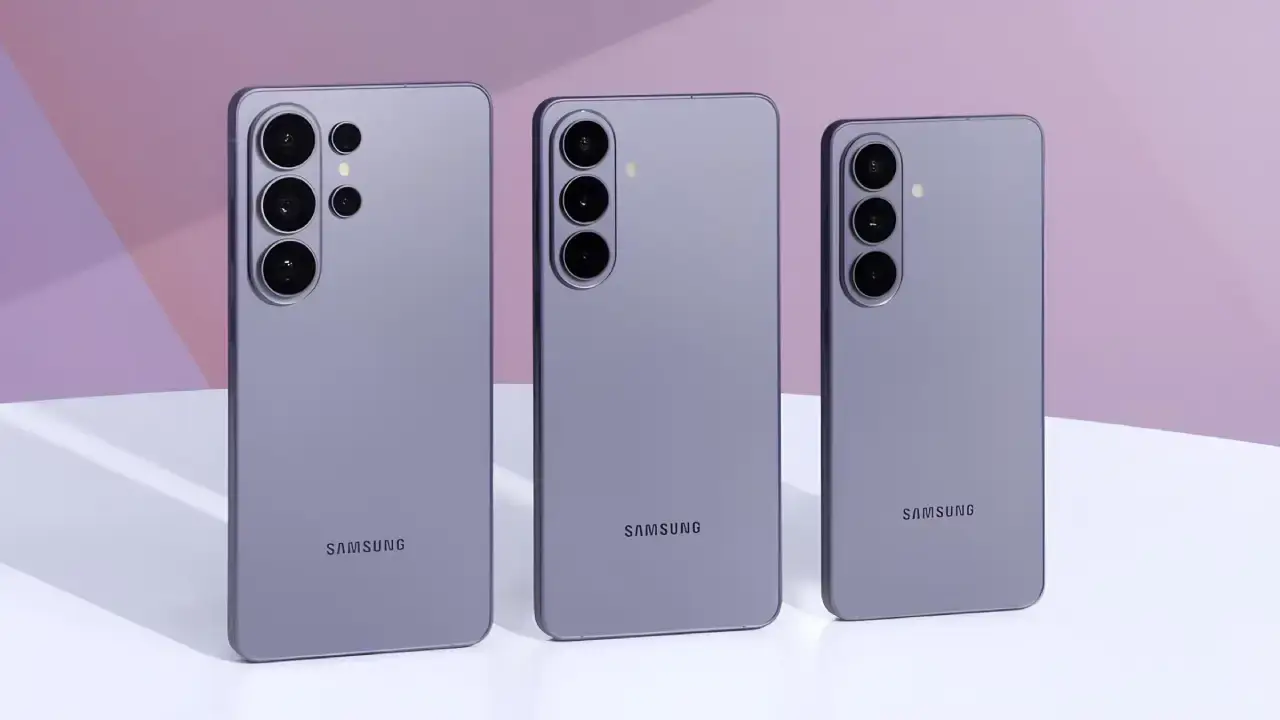
Wer sich das neue Samsung Galaxy S26 zulegt, bekommt ein absolutes Top-Smartphone mit enormer Leistung. Allerdings liefert Samsung das Flaggschiff mit einigen Werkseinstellungen aus, die im Alltag unbemerkt am Akku saugen und die Performance ausbremsen.
Mit nur drei kleinen Handgriffen in den Systemeinstellungen lässt sich das Nutzererlebnis jedoch spürbar verbessern.
Diese Optionen solltet ihr nach dem Einrichten direkt genauer unter die Lupe nehmen und ausschalten.
1. Die „UWB-Suche“ (Ultra-Wideband) deaktivieren
Die Ultra-Wideband-Technologie ist standardmäßig aktiv und sucht im Hintergrund permanent nach kompatiblen Geräten oder SmartTags in der Umgebung.
- Das Problem: Wer keine Galaxy SmartTags nutzt oder Dateien ohnehin klassisch per Quick Share teilt, braucht diese Funktechnik im Alltag nicht.
- Die Lösung: In den Einstellungen unter „Verbindungen“ -> „Ultra-Wideband (UWB)“ den Schalter einfach auf Aus stellen. Das schont die Batterie spürbar.
2. Den RAM-Plus-Bluff beenden
Samsung nutzt ab Werk einen Teil des internen Speichers als virtuellen Arbeitsspeicher (RAM Plus), um scheinbar mehr Apps offen halten zu können.
- Das Problem: Der normale Arbeitsspeicher des Galaxy S26 ist rasend schnell. Der interne Speicher, der als virtueller RAM abgezweigt wird, ist dagegen deutlich langsamer. Das kann im Alltag zu Mikrorucklern beim schnellen App-Wechsel führen.
- Die Lösung: Unter „Gerätewartung“ -> „Arbeitsspeicher“ -> „RAM Plus“ die Funktion komplett deaktivieren. Das Smartphone läuft danach oft ein Stück runder.
3. Die exzessive Gerätesuche im Hintergrund kappen
Das Galaxy S26 scannt auch bei ausgeschaltetem WLAN und Bluetooth im Hintergrund ununterbrochen nach anderen Geräten in der Nähe.
- Das Problem: Dieser permanente Suchlauf im Standby-Modus ist einer der Hauptgründe, warum das Smartphone über Nacht ohne Nutzung Prozentpunkte beim Akku verliert.
- Die Lösung: In den Einstellungen nach „Gerätesuche in der Nähe“ suchen und die Option deaktivieren. Die normalen Bluetooth-Verbindungen zu Kopfhörern oder der Smartwatch funktionieren danach weiterhin tadellos.
Mehr Ausdauer ohne Verzicht
Das Deaktivieren dieser drei Funktionen schränkt den Komfort des Flaggschiffs im Alltag in keiner Weise ein. Es sorgt lediglich dafür, dass keine Systemressourcen für Hintergrundprozesse verschwendet werden, die der normale Nutzer ohnehin nie verwendet.
Besonders beim Akku macht sich die Optimierung der Gerätesuche und des UWB-Funkchips bereits nach den ersten Tagen bemerkbar. Wer noch mehr Laufzeit herauskitzeln möchte, kann zusätzlich das Display-Profil von „Leistung“ auf „Leicht“ umstellen, wodurch der Prozessor effizienter arbeitet, ohne spürbar langsamer zu werden.
 Schmidtis Blog zu Deiner bevorzugten Quelle bei Google hinzufügen
Links mit einem * sind Partner-Links. Durch einen Klick darauf gelangt ihr direkt zum Anbieter. Solltet ihr euch dort für einen Kauf entscheiden, erhalte ich eine kleine Provision. Für euch ändert sich am Preis nichts. Danke für eure Unterstützung!
