
Android: Dauerzugriff auf Kamera und Mikrofon sofort kappen
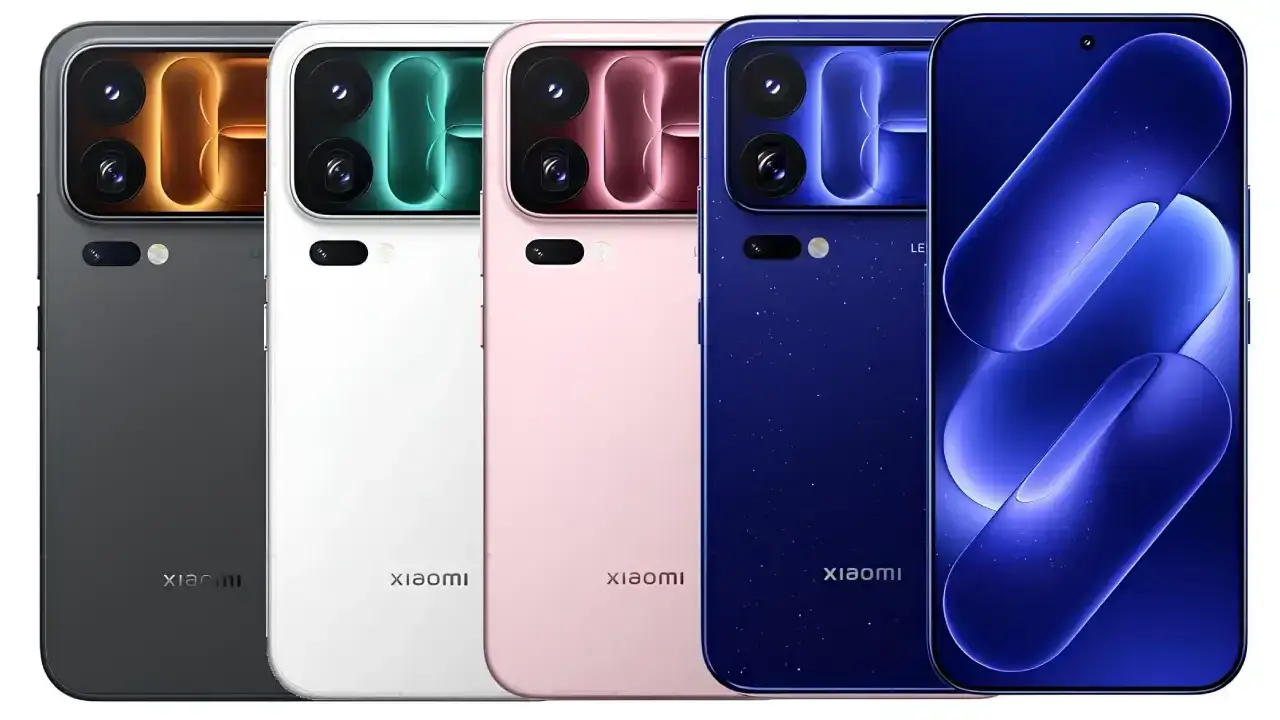
Kostenlose Apps finanzieren sich im Google Play Store selten aus reiner Nächstenliebe. Viele Anwendungen greifen bei der Ersteinrichtung Berechtigungen ab, die meilenweit am eigentlichen Einsatzzweck vorbeigehen. Ganz oben auf der Risikoliste: Kamera und Mikrofon. Wer hier im Dialogfenster ohne Nachzudenken auf eine dauerhafte Freigabe tippt, riskiert unbemerkte Datenabflüsse im Hintergrund. Sicherheitsexperten fordern deshalb ein Umdenken – temporäre Zugriffsrechte müssen zur Pflicht werden.
Kamera und Mikrofon gehören an die kurze Leine
Die Faustregel für den Berechtigungsmanager ist simpel gestrickt. Standortdaten gehören bei Alltags-Apps ausschließlich an die aktive Nutzung gekoppelt. Dauerhaften Hintergrundzugriff benötigen allenfalls vollwertige Navigationsdienste oder Kartendienste. Das Adressbuch wiederum hat ausschließlich in Messengern oder Telefonie-Apps etwas verloren – kein Taschenrechner und kein Gelegenheitsspiel benötigt Einblick in die privaten Kontakte.
Bei Audio- und Videoquellen gilt eine noch härtere Grenze: Kamera und Mikrofon sollten grundsätzlich niemals dauerhaft freigegeben werden.
Sobald eine App geschlossen wird, muss der Hardware-Zugriff enden. Über den Berechtigungsmanager in den Datenschutzeinstellungen von Android lässt sich dieser Riegel nachschieben. Wer dort aufräumt, sollte neben Foto- und SMS-Berechtigungen zwingend kontrollieren, welche Anwendungen eigenmächtig unbekannte Apps aus dem Netz nachinstallieren dürfen. Hier nisten sich Bedrohungen besonders tief ein, weshalb man kritische Schnittstellen im Berechtigungsmanager absichern sollte, bevor Malware Schaden anrichtet.
Bei der Frontkamera stoßen Nutzer allerdings an Systemgrenzen. Auf Geräten von Samsung lässt sich die Selfie-Kamera softwareseitig nicht vollständig für das gesamte Betriebssystem lahmlegen. Wer hier auf Nummer sicher gehen will, muss den Zugriff app-basiert entziehen, systemspezifische Einstellungen anpassen oder im Zweifel zur physischen Abdeckung greifen.
Fragmentierte Menüs: Wie Xiaomi, Vivo und Honor Berechtigungen verwalten
Der Weg zu diesen Schutzfunktionen unterscheidet sich je nach Hersteller drastisch. Standardisierte Android-Pfade sucht man auf vielen Geräten vergeblich.
Bei Xiaomi ist die Berechtigungsverwaltung strikt von den allgemeinen Sicherheitsfunktionen getrennt. Wer Kamera-, Mikrofon- oder Standortrechte anpassen will, steuert direkt die App-Berechtigungsverwaltung an. Passwörter, Fingerabdrücke und Gesichtserkennung lagern in einem komplett separaten Menübereich.
Andere Hersteller wie vivo oder Honor setzen auf verschachtelte Oberflächen.
Trotz aller Menü-Unterschiede bleibt das Ziel identisch: Minimalprinzip bei den Rechten. Selbst wenn Google die Zugriffe über visuelle Indikatoren anzeigt, hilft das wenig, wenn der Nutzer im Vorfeld eine dauerhafte Freigabe erteilt hat. Kontrolliert werden muss manuell.
Wenn der Sensor streikt: Biometrie als erste Barriere
Bevor Apps überhaupt ins System greifen, bildet die Bildschirmsperre die wichtigste Schutzschicht. Fingerabdrucksensoren gehören mittlerweile zum Standard, zicken im Alltag aber regelmäßig herum.
Das Einlernen erfordert Geduld. Beim Honor Magic 2, das auf einen optischen In-Display-Sensor setzt, führt der Pfad über den Menüpunkt für Sicherheit und Datenschutz. Voraussetzung ist eine hinterlegte PIN oder ein Sperrcode.
Bei Geräten von Vivo führt der Weg über das Menü für Fingerabdruck, Gesicht und Passwort. Um eine verlässliche Erkennungsrate zu erzielen, reicht ein flüchtiges Auflegen nicht aus: Fingerkuppe, Fingerbeere und beide Seitenflächen müssen erfasst werden – oft sind mehr als 20 Aufdrückvorgänge nötig, bis der Scanner das Muster vollständig abgespeichert hat. Klebt eine dickere Schutzfolie auf dem Display, muss in den Einstellungen die Berührungsempfindlichkeit hochgeschraubt werden. Bringt das nichts, hilft nur das komplette Löschen und Neuanlernen.
Beim Samsung Galaxy S20 sorgen oft Feuchtigkeit, Staub oder Software-Macken für Aussetzer. Bevor man das Smartphone frustriert zur Reparatur einschickt, lohnt sich der digitale Frühjahrsputz: Cache und Daten der Galaxy-Apps sowie der Systemeinstellungen leeren. Bringt das keine Besserung, lässt sich der Fingerabdrucksensor über das Drei-Punkte-Menü im Bereich für Sperrbildschirm und Sicherheit vollständig zurücksetzen. Bis zum nächsten System-Update greift man auf PIN, Entsperrmuster oder Gesichtserkennung zurück.
Audio-Falle am Schreibtisch: Auch Windows 10 lauscht mit
Das Problem unkontrollierter Lauschangriffe endet nicht am Smartphone-Display. Auch auf Desktop-Rechnern unter Windows 10 fordern Programme Zugriff auf Audioquellen ein.
In den Windows-Datenschutzeinstellungen lässt sich der Mikrofonzugriff für Desktop-Programme und Store-Apps reglementieren. Gibt es Aussetzer bei der Sprachübertragung, empfiehlt sich ein Abstecher in den Geräte-Manager zur Prüfung der Audio-Treiber. In den Sound-Einstellungen muss das Aufnahmegerät als Standard definiert und der Aufnahmepegel korrekt eingepegelt sein – die vorinstallierte Sprachaufnahme-App von Windows reicht völlig aus, um die Tonqualität im Anschluss gegenzuprüfen.
Der Grundsatz bleibt auf dem Smartphone wie am PC derselbe: Zugriff auf Aufnahmegeräte gibt es nur dann, wenn die Software aktiv genutzt wird. Dauerhafte Freigaben sind ein unnötiges Sicherheitsrisiko, das sich mit wenigen Handgriffen abstellen lässt.
 Schmidtis Blog zu Deiner bevorzugten Quelle bei Google hinzufügen
Links mit einem * sind Partner-Links. Durch einen Klick darauf gelangt ihr direkt zum Anbieter. Solltet ihr euch dort für einen Kauf entscheiden, erhalte ich eine kleine Provision. Für euch ändert sich am Preis nichts. Danke für eure Unterstützung!
