
Android: System UI reagiert nicht nervt ohne Ende
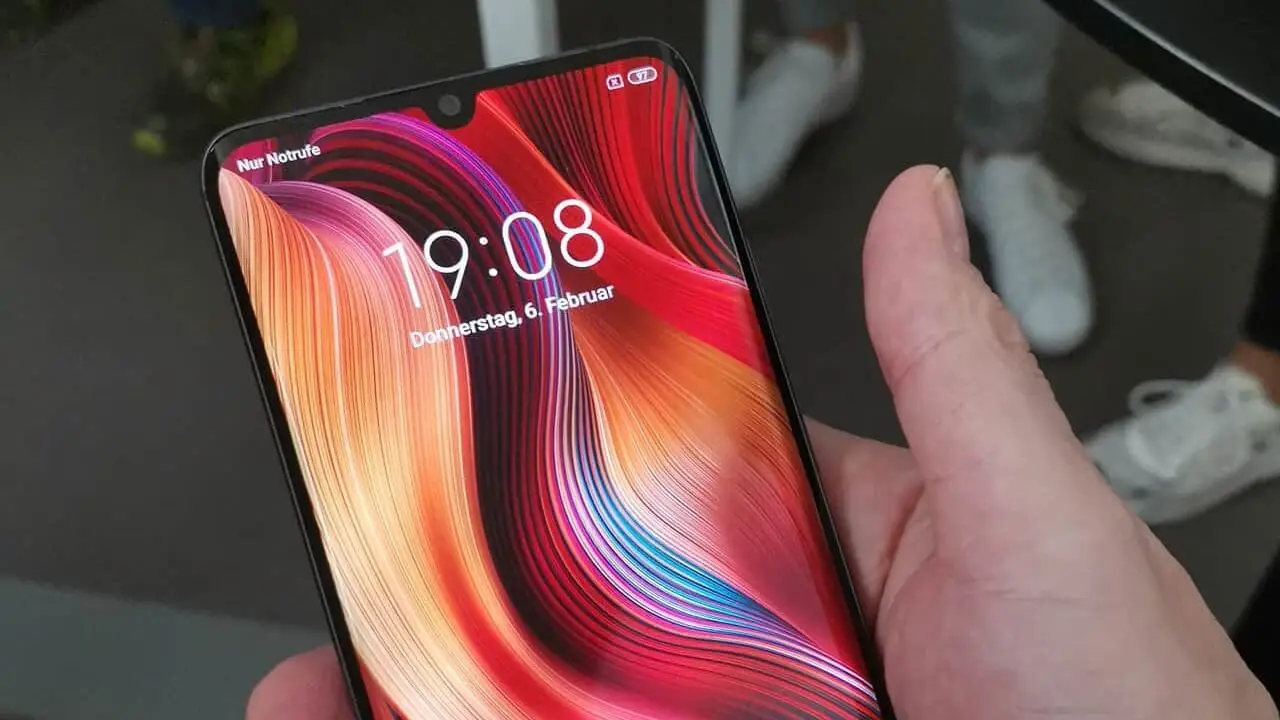
Mal eben schnell Mails checken. Und dann? Nix geht mehr. Bildschirm schwarz, Interface komplett eingefroren. Der Fehler „System UI reagiert nicht“ ist der absolute Super-GAU auf jedem Android-Smartphone. Kommt aus dem Nichts, zieht dir mitten im Alltag den Stecker. Die gute Nachricht: Euer Display ist meistens vollkommen heil. Das Problem sitzt tiefer. Im Code.
Wenn die Google-App zum System-Crasher wird
Kenne ich seit Jahren, das Drama. Nach unzähligen Android-Generationen und Testgeräten auf meinem Schreibtisch zeichnet sich immer wieder dasselbe Verhaltensmuster ab. Es sind fast nie die kleinen, unwichtigen Drittanbieter-Apps, die das System komplett lahmlegen. Es sind die dicken System-Brocken. Konkret: Die Google-App. Ein fehlerhafter Update-Prozess reicht völlig. Ein einziger falscher Klick im Play Store.
Und peng. Die komplette Oberfläche stürzt ab. Kein Zugriff mehr auf die Statusleiste, keine Gestennavigation, kein App-Wechsel. Totenstille auf dem Screen. Absurd eigentlich, dass eine stinknormale App aus dem Store die Macht hat, das gesamte Betriebssystem umschmeißen zu dürfen.
Soforthilfe per Tastenkombi: Finger weg vom Werksreset!
Bloß keine Panik wegen eurer Urlaubsfotos. Der erste Schritt zur Rettung ist simpel: Ein erzwungener Neustart. Der räumt den RAM radikal auf und wirft Amok laufende Prozesse hochkant raus. Dafür drückt ihr einfach die Power-Taste und die Leiser-Taste zeitgleich. Drücken. Halten. Locker 10-15 Sekunden lang. Wenn das Gehäuse kurz vibriert und das Hersteller-Logo aufblitzt: Aufatmen.
Kommt der Fehler nach dem Hochfahren wieder? Dann ab in die Einstellungen. Systemanwendungen einblenden, den Eintrag System UI raussuchen und unter dem Punkt Speicher gezielt den Cache leeren. Kleiner Move. Aber im Alltag wichtiger als gedacht. Macht man sonst viel zu selten.
Ab in den Recovery-Modus
Manchmal hängen die fehlerhaften Fragmente tiefer im System-Zwischenspeicher. Da hilft nur der klassische Recovery-Wipe. Smartphone dafür komplett ausschalten. Dann – je nach Hersteller – die Kombi aus Power + Lauter-Taste oder Power + Leiser-Taste gedrückt halten, bis das nackte Bootmenü anspringt.
Jetzt mit den Lautstärketasten zum Punkt Wipe cache partition navigieren. Bestätigen mit der Power-Taste, danach direkt auf Reboot system now drücken. Sauberer Schnitt.
Immer noch Abstürze im Minutentakt? Dann hilft der abgesicherte Modus über das lange Drücken des Ausschalten-Buttons im Power-Menü. Läuft das Handy dort stabil, blockiert definitiv eine nachträglich installierte App das System.
Der Haken bei der ganzen Sache: Bestätigt sich der Verdacht, müsst ihr das fehlerhafte Update der Google-App im Play Store manuell deinstallieren. Und zusätzlich die automatischen App-Updates in den Netzwerkeinstellungen komplett kappen. Heißt im Klartext: Keine automatischen Patches mehr für alle anderen Apps. Dauerhaft ungesund für die Sicherheit. Die absolute Resignation bleibt der Werksreset. Löscht alles. Jedes Foto, jeden Chat, jede Einstellung. Ein echter Albtraum.
Die fragile Illusion der modernen Android-Welt
Android sieht heute schick aus. Keine Frage. Aber die Basis schleppt tonnenweise Altlasten mit sich rum. Dass ein simples Update einer ausgelagerten App das gesamte UI mit in den Abgrund reißen kann, entlarvt die gefährliche Architektur im Hintergrund.
Google wollte schlau sein. Um neue Features schneller an die User zu verteilen, wurden Core-Funktionen aus dem starren Betriebssystem in normale Apps verlagert. Klingt in der Theorie nach maximaler Agilität. Ist in der Praxis aber ein verdammt wackeliges Kartenhaus. Bricht ein einziger Dominostein weg, war’s das mit der Bedienung.
 Schmidtis Blog zu Deiner bevorzugten Quelle bei Google hinzufügen
Links mit einem * sind Partner-Links. Durch einen Klick darauf gelangt ihr direkt zum Anbieter. Solltet ihr euch dort für einen Kauf entscheiden, erhalte ich eine kleine Provision. Für euch ändert sich am Preis nichts. Danke für eure Unterstützung!
