
Android-Launcher wechseln: Wie eine einzige Gratis-App alte Smartphones rettet und modernen Ballast abwirft
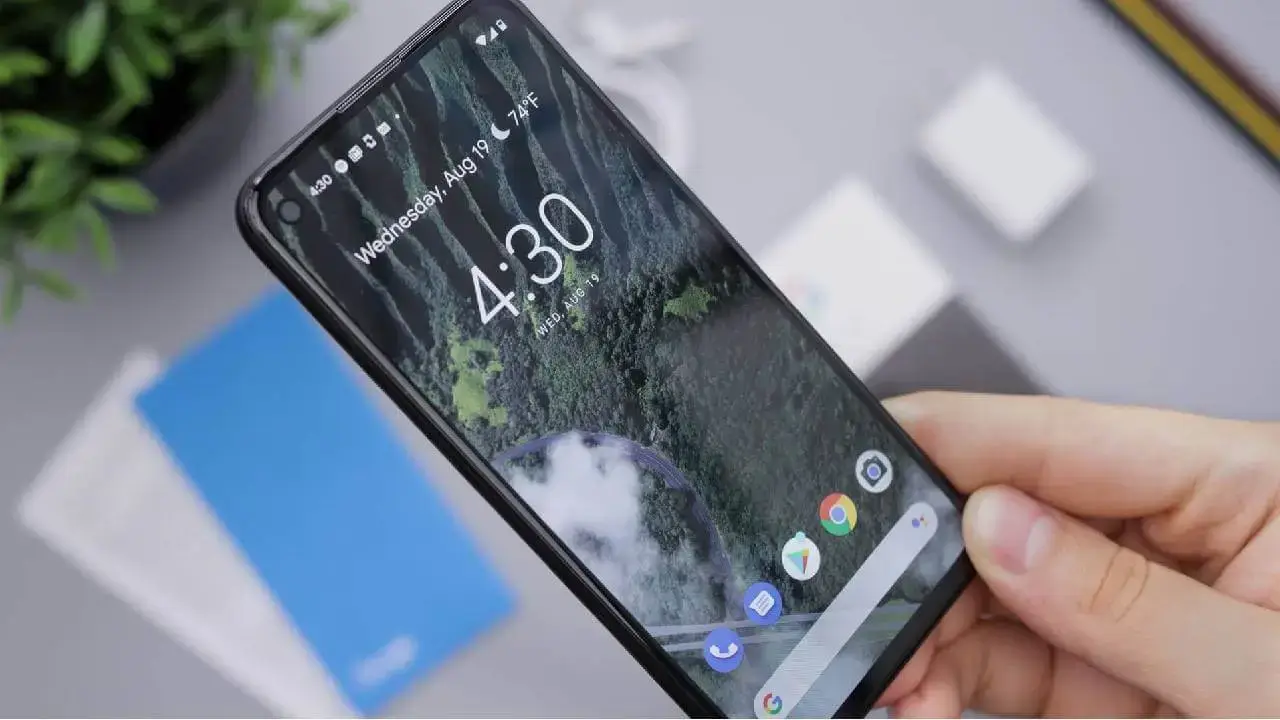
Der standardmäßige Android-Launcher bremst ältere Hardware systematisch aus. Hersteller überladen ihre Benutzeroberflächen ab Werk mit tiefsitzenden Systemdiensten, permanenten Hintergrundprozessen und unnötigen Widgets. Diese Software-Schichten fressen wertvollen Arbeitsspeicher (RAM) und belasten den Prozessor (CPU). Ein Wechsel des Launchers hebelt diese optischen und funktionalen Einschränkungen mit wenigen Klicks aus. Die Modifikation erfordert kein Rooten und hebt die künstliche Obsoleszenz alter Geräte ohne Datenverlust auf.
Warum Hersteller-Oberflächen alte Smartphones ausbremsen
Android-Hersteller konfigurieren ihre System-Launcher als proprietäre System-Apps. Samsung nutzt die One UI Home, Xiaomi setzt auf MIUI- beziehungsweise HyperOS-System-Launcher, Google nutzt den Pixel Launcher. Diese Launcher sind fest in das Framework des Betriebssystems integriert. Sie fordern bei jedem Start des Smartphones signifikante Ressourcen an.
Der Flaschenhals im Arbeitsspeicher
Der Arbeitsspeicher limitiert die Lebensdauer älterer Smartphones drastisch. Werkseitige Launcher belegen oft zwischen 300 und 600 Megabyte RAM für Animationen, News-Feeds und Tracking-Dienste. Nova Launcher oder Lawnchair reduzieren diesen Fußabdruck auf unter 100 Megabyte. Dieser freigewordene Speicher steht sofort für alltägliche Apps wie WhatsApp, Banking-Anwendungen oder den Browser zur Verfügung. Das System lagert Prozesse seltener in den langsamen Flash-Speicher (Swap-Space) aus.
CPU-Zyklen und thermisches Throttling
Proprietäre Launcher berechnen komplexe Unschärfe-Effekte (Blur-Effekte) und Schattenwürfe über die GPU und CPU. Ältere System-on-a-Chip-Architekturen (SoC) geraten bei modernen System-Animationen an ihre Leistungsgrenze. Die Folge sind sichtbare Mikroruckler (Frame Drops) bei Wischgesten. Ein schlanker Drittanbieter-Launcher verzichtet auf diese Berechnungen oder nutzt hardwarebeschleunigte, native Android-Rendering-Pipelines. Die CPU bleibt kühler. Das Smartphone drosselt die Taktfrequenz seltener.
| Launcher-Typ | Typischer RAM-Verbrauch | CPU-Last bei Animationen | Anpassbarkeit der Gesten |
| Hersteller-Launcher (One UI / HyperOS) | 300 – 600 MB | Hoch (GPU-Blur) | Stark eingeschränkt |
| Nova Launcher (Drittanbieter) | 80 – 120 MB | Minimal (Linear) | Extrem hoch |
| Lawnchair (Open Source) | 70 – 100 MB | Extrem gering | Hoch |
| Niagara Launcher (Minimalistisch) | 50 – 80 MB | Kaum messbar | Spezialisiert |
Die besten Launcher-Alternativen für ältere Hardware
Der Google Play Store bietet Hunderte Launcher an. Nur wenige Optionen eignen sich für das gezielte Performance-Tuning betagter Smartphones. Die Auswahl entscheidet über den tatsächlichen Geschwindigkeitsgewinn im Alltag.
- Nova Launcher: Der unangefochtene Werkzeugkasten für Android. Die App läuft auf Geräten ab Android 5.0 absolut stabil. Sie bietet millimetergenaue Raster-Einstellungen und tiefgreifendes Caching für App-Icons.
- Lawnchair: Die Open-Source-Alternative für Puristen. Das Projekt kopiert den cleanen Look der Google-Pixel-Geräte, entkoppelt ihn jedoch von Googles Hintergrund-Diensten. Der Code ist schlank, transparent und frei von Telemetrie-Daten.
- Niagara Launcher: Das radikalste Bedienkonzept für Einhandbedienung. Die App ersetzt das klassische App-Raster durch eine vertikale, alphabetische Liste. Das spart Rechenleistung beim Grafik-Rendering und beschleunigt den App-Aufruf drastisch.
Technische Kriterien bei der Launcher-Wahl
Die Architektur des Ersatz-Launchers muss zur Android-Version passen. Open-Source-Projekte auf GitHub bieten oft optimierte APK-Dateien für ältere Android-Iterationen, die im offiziellen Play Store nicht mehr gelistet sind. Nutzer sollten Launcher meiden, die integrierte RAM-Cleaner, Virenscanner oder Wetter-Widgets mitbringen. Diese Funktionen bewirken das Gegenteil von Performance-Tuning. Sie verbleiben als permanente Hintergrunddienste im System.
[Hersteller-Oberfläche (One UI/MIUI)] ---> [Hoher RAM-Verbrauch + Bloatware] ---> [Ruckeln]
[Drittanbieter-Launcher (AOSP-Basis)] ---> [Direkter Hardware-Zugriff + Minimalismus] ---> [Flüssige UI]
Schritt-für-Schritt-Anleitung: So gelingt der Wechsel dauerhaft
Das Android-Betriebssystem erlaubt den nativen Austausch der Standard-Benutzeroberfläche. Die Einrichtung dauert weniger als fünf Minuten. Sie lässt sich jederzeit rückgängig machen.
Download und Erstkonfiguration
Der gewünschte Launcher muss zunächst aus einer vertrauenswürdigen Quelle installiert werden. Nach dem ersten Druck auf den Home-Button öffnet sich der System-Dialog zur Auswahl der Start-App.
- Launcher im Play Store suchen: Die Installation erfolgt wie bei jeder normalen App. Nova Launcher oder Lawnchair bilden eine sichere Basis.
- Home-Button betätigen: Das System fragt nach der gewünschten Standard-Anwendung. Wählen Sie den neuen Launcher aus.
- Option „Immer“ aktivieren: Dieser Schritt verknüpft den neuen Launcher dauerhaft mit der Home-Geste.
Festlegung als primäre Systemkomponente
Android neigt bei aggressivem RAM-Management dazu, Drittanbieter-Launcher im Hintergrund zu schließen. Das System springt dann ungewollt zum alten Hersteller-Launcher zurück. Diesen Fehler verhindern spezifische Einstellungen im Android-Systemmenü.
- Standard-Apps aufrufen: Öffnen Sie die Android-Einstellungen. Navigieren Sie zu „Apps“ und wählen Sie „Standard-Apps“.
- Start-App explizit definieren: Tippen Sie auf „Start-App“ oder „Startbildschirm“. Wählen Sie den neuen Drittanbieter-Launcher manuell aus der Liste.
- Akku-Optimierung deaktivieren: Suchen Sie in den App-Infos des neuen Launchers den Punkt „Akku“. Setzen Sie die Berechtigung auf „Nicht optimiert“ oder „Unbeschränkt“. Das System hält den Launcher nun permanent im RAM.
Deep-Dive: Fortgeschrittenes Tuning für maximale Performance
Ein neuer Launcher entfaltet sein volles Potenzial erst durch gezielte Deaktivierung visueller Altlasten. Das Ziel ist eine minimale Latenzzeit zwischen Nutzer-Eingabe und App-Start.
Animationsgeschwindigkeiten im Launcher halbieren
Moderne Launcher erlauben die Manipulation der Animationskurven. Diese Einstellungen verändern die optische Wahrnehmung der Systemgeschwindigkeit massiv.
- Entwickleroptionen des Launchers öffnen: Halten Sie den Finger auf eine freie Fläche des Startbildschirms. Öffnen Sie die Launcher-Einstellungen.
- Animations-Dauer modifizieren: Suchen Sie nach Begriffen wie „Animationsgeschwindigkeit“ oder „Fenster-Animationsfaktor“.
- Wert auf „Schnell“ oder „Keine“ setzen: Die Deaktivierung der Animationsphasen lässt Apps sofort auf dem Bildschirm erscheinen. Die CPU spart die Rechenleistung für das Rendering der Übergänge.
Ikonographie und Icon-Caches optimieren
Große, hochauflösende Icon-Packs aus dem Play Store belasten den Speicher. Der Launcher muss diese Grafiken bei jedem Verlassen einer App neu in den Arbeitsspeicher laden.
- Standard-Icons nutzen: Verwenden Sie nach Möglichkeit die System-Icons oder stark komprimierte, minimalistische Icon-Packs.
- Icon-Cache in den Launcher-Einstellungen aktivieren: Hochwertige Launcher speichern gerenderte Icons in einem dedizierten Cache auf dem internen Speicher. Das verhindert das träge Nachladen der Bilder beim Scrollen durch die App-Schublade (App Drawer).
- Suchleisten und Feeds deaktivieren: Schalten Sie den Google-Discover-Feed oder herstellereigene News-Seiten innerhalb des Launchers ab. Diese Feeds rufen im Hintergrund kontinuierlich Netzdaten ab und blockieren Systemressourcen.
 Schmidtis Blog zu Deiner bevorzugten Quelle bei Google hinzufügen
Links mit einem * sind Partner-Links. Durch einen Klick darauf gelangt ihr direkt zum Anbieter. Solltet ihr euch dort für einen Kauf entscheiden, erhalte ich eine kleine Provision. Für euch ändert sich am Preis nichts. Danke für eure Unterstützung!
