
Samsung Galaxy S26-Reihe: So funktioniert die AirDrop Dateifreigabe unter Android mit One UI 8.5
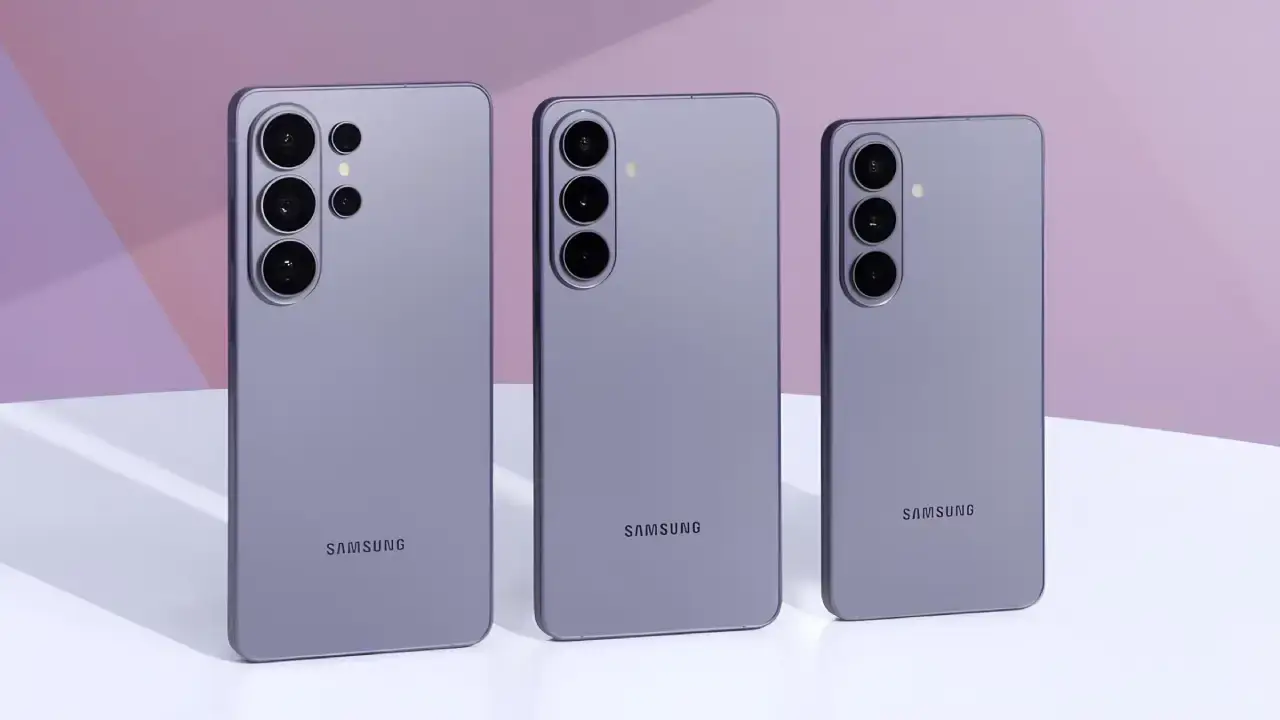
Der Datenaustausch zwischen Apple und Android glich bisher einem technischen Albtraum. Samsung beendet diesen Frust nun beim aktuellen Galaxy S26. Ein neues Software-Update auf One UI 8.5 bringt echte AirDrop-Unterstützung auf die südkoreanischen Smartphones. Die Dateifreigabe klappt in der Praxis überraschend zuverlässig. Du solltest allerdings etwas Geduld mitbringen. Der Transfer von gigantischen Videodateien dauert gerne mal eine kleine Ewigkeit. Für den schnellen Fotoaustausch im Alltag reicht das Tempo aber völlig aus. Ältere Modelle des Herstellers erhalten diese praktische Funktion in naher Zukunft ebenfalls.
Voraussetzung für den reibungslosen Ablauf ist die Firmware-Version S948U1UEU1AZCF oder neuer. Du steuerst zuerst die Systemeinstellungen deines Telefons an. Unter dem Menüpunkt für verbundene Geräte öffnest du die Optionen für Quick Share. Dort aktivierst du den Schalter für das Teilen mit Apple-Geräten. Das empfangende iPhone oder MacBook benötigt ebenfalls eine kurze Vorbereitung. Der Apple-Nutzer muss AirDrop für zehn Minuten für alle Personen freigeben. Das System erkennt das fremde Android-Gerät logischerweise nicht als bekannten Kontakt.
Nach diesen kurzen Vorbereitungen wählst du dein gewünschtes Bild auf dem Samsung-Smartphone aus. Du tippst auf den Teilen-Button und wählst Quick Share. Das Apple-Gerät erscheint sofort in der Übersicht der verfügbaren Empfänger. Ein Tippen auf den Namen schickt die Daten direkt auf die Reise. Der Empfänger muss den Vorgang nur noch über ein Pop-up-Fenster bestätigen. Dieser plattformübergreifende Austausch funktioniert auf dem exakt gleichen Weg auch umgekehrt vom iPhone zum Galaxy-Handy. Du musst dafür lediglich die Sichtbarkeit deines Android-Geräts für alle Sender aktivieren.
So richtest Du AirDrop auf dem Samsung Galaxy S26 ein
- Öffnen Sie die Einstellungen, tippen Sie auf „Verbundene Geräte“ und dann auf „Schnell teilen“.
- Stellen Sie sicher, dass „Mit Apple-Geräten teilen“ aktiviert ist. Andernfalls werden iPhones und andere Apple-Geräte nicht in der Schnellfreigabe angezeigt.
- Gehen Sie nun auf dem Apple-Gerät, mit dem Sie die Datei teilen möchten, zu den Einstellungen und tippen Sie auf „AirDrop“. Wählen Sie anschließend „Alle“ für 10 Minuten aus. Der Grund dafür ist, dass das Android-Gerät nicht in Ihren Kontakten gespeichert ist. Daher müssen Sie AirDrop für alle aktivieren.
- Gehen Sie nun zurück zu Ihrem Galaxy S26 und suchen Sie die Datei(en), die Sie teilen möchten. Tippen Sie auf die Teilen-Schaltfläche und anschließend auf „Schnell teilen“.
- Auf diesem Bildschirm sehen Sie alle Geräte, mit denen Sie die Datei teilen können. Dazu gehören Android-Geräte, iPhones und jetzt auch MacBooks. Tippen Sie auf das Gerät, mit dem Sie die Datei teilen möchten, um sie zu senden.
- Auf dem Apple-Gerät müssen Sie im Pop-up-Fenster auf „Akzeptieren“ tippen. Dies ist erforderlich, da es als fremdes Gerät erkannt wird und nicht zu Ihren Kontakten gehört. Innerhalb weniger Sekunden (je nach Dateigröße) sollten sie übertragen werden und auf dem Apple-Gerät verfügbar sein.
- Und das war’s.
 Schmidtis Blog zu Deiner bevorzugten Quelle bei Google hinzufügen
Links mit einem * sind Partner-Links. Durch einen Klick darauf gelangt ihr direkt zum Anbieter. Solltet ihr euch dort für einen Kauf entscheiden, erhalte ich eine kleine Provision. Für euch ändert sich am Preis nichts. Danke für eure Unterstützung!
